
SERVEUR D’IMPRESSION SANS FIL #F1UP0001FR - Serveur d'impression sans fil BELKIN - Notice d'utilisation et mode d'emploi gratuit
Retrouvez gratuitement la notice de l'appareil SERVEUR D’IMPRESSION SANS FIL #F1UP0001FR BELKIN au format PDF.

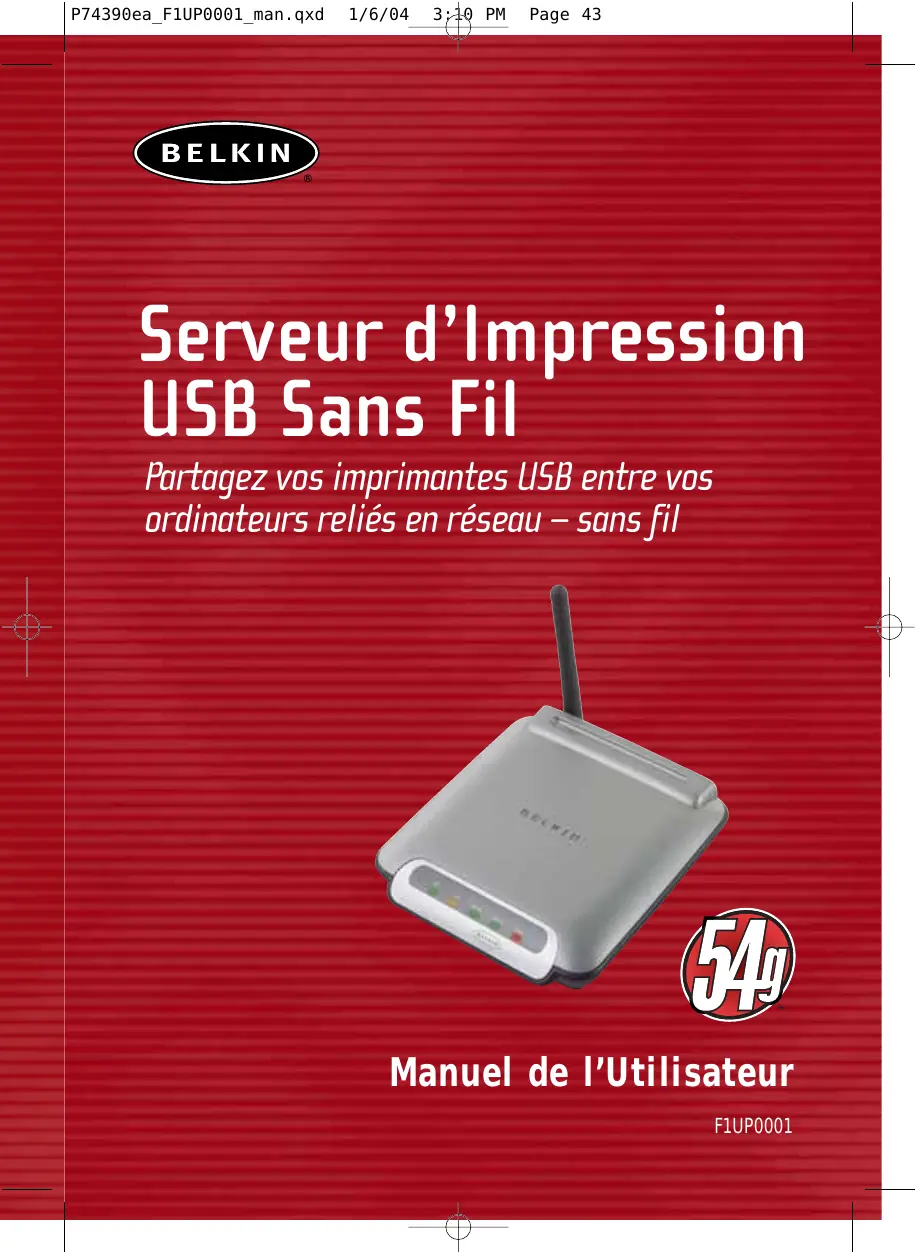


| Type de produit | Serveur d'impression sans fil |
|---|---|
| Connectivité | Wi-Fi, USB |
| Compatibilité | Windows, Mac OS, Linux |
| Protocole d'impression | IPP, LPR |
| Dimensions approximatives | 10.5 x 8.5 x 2.5 cm |
| Poids | 0.5 kg |
| Alimentation électrique | Adaptateur secteur inclus |
| Fonctions principales | Partage d'imprimante, impression à distance |
| Entretien et nettoyage | Nettoyage régulier des ports et de la surface, mise à jour du firmware |
| Pièces détachées et réparabilité | Réparabilité limitée, pièces non disponibles en vente libre |
| Sécurité | Chiffrement WPA2, protection par mot de passe |
| Informations générales | Installation facile, support technique disponible |
FOIRE AUX QUESTIONS - SERVEUR D’IMPRESSION SANS FIL #F1UP0001FR BELKIN
Questions des utilisateurs sur SERVEUR D’IMPRESSION SANS FIL #F1UP0001FR BELKIN
0 question sur cet appareil. Repondez a celles que vous connaissez ou posez la votre.
Poser une nouvelle question sur cet appareil
Téléchargez la notice de votre Serveur d'impression sans fil au format PDF gratuitement ! Retrouvez votre notice SERVEUR D’IMPRESSION SANS FIL #F1UP0001FR - BELKIN et reprennez votre appareil électronique en main. Sur cette page sont publiés tous les documents nécessaires à l'utilisation de votre appareil SERVEUR D’IMPRESSION SANS FIL #F1UP0001FR de la marque BELKIN.
MODE D'EMPLOI SERVEUR D’IMPRESSION SANS FIL #F1UP0001FR BELKIN
Serveur d'impression USB sans fil
Partagez vos imprimantes USB entre vos ordinateurs reliés en réseau - sans fil.
Manuel de l'Utilisateur
Handleiding
Manuale utente
F1UP0001

BELKIN
Modulation 802.11b : CCK, DQPSK, DBPSK
802.11g: OFDM
Cet appareil numérique de classe B est conforme à la norme NMB-003 du Canada.
5 Rue du Petit Robinson • 3ème étage
78350 Jouy-en-Josas • France
Tel: +33 (0) 1 34 58 14 00
Fax : +33 (0) 1 39 46 62 89
7 Bowen Crescent · West Gosford
Serveur d'impression USB sans fil
Partagez vos imprimantes USB entre vos ordinateurs reliés en réseau – sans fil.
Manuel de l'Utilisateur
F1UP0001
Table des matières
Configuration requise et contenu de l'emballage
Caractéristiques 2 Applications et avantages 2 Spécifications du produit 3 Présentation de votre Serveur d'Impression 4
Configuration Web
Accéder aux menus de configuration Web 12 Page d'accueil 13 Écran de connexion 13
Adresse IP 14 Canal et SSID 15 Cryptage 16 Analyse du site 21 Configuration du Serveur d'Impression 22 Mise à niveau du microprogramme 23 Paramètres Système (Modification du mot de passe) 24
Impression multi-serveurs
Ajout d'un logiciel de surveillance des ports et configuration de celui-ci pour un serveur d'impression spécifique 25
Menu avancé du logiciel de surveillance des ports de Belkin
Ouverture du . Ajout d'un second logiciel de surveillance des ports et configuration de celui-ci pour un serveur d'impression spécifique 29
Utilisation du serveur d'impression pour impression via FTP
Envoi de travaux d'impression aux imprimantes raccordées au Serveur d'Impression via FTP
Dépannage
Merci d'avoir choisi le Serveur d'impression USB Sans Fil de Belkin. Vous pouvez désormais partager vos imprimantes USB chez vous ou au bureau—sans câble. Ce produit allie les avantages d'une connexion sans fil aux fonctions traditionnelles d'un serveur d'impression. Il s'installe et se met en route aisément. Vous pourrez partager vos imprimantes en quelques minutes. Lisez attentivement la totalité de ce manuel afin d'être certain de tirer le meilleur parti de votre Serveur d'Impression.
Configuration requise
- Imprimante compatible avec l'USB 1.1.
- Un câble USB pour chaque imprimante
- Réseau sans fil 802.11g ou 802.11b
- PC avec Windows® 98SE, Me, 2000, XP
Contenu de l'emballage
- Serveur d'impression USB Sans Fil 802.11g de Belkin
- Câble Ethernet (non requis dans le cas d'un réseau sans fil)
- Logiciel d'installation sur CD-ROM
- Manuel de l'utilisateur
- Guide d'Installation Facile
- Carte d'enregistrement
Caractéristiques
Cet appareil est conforme à la norme IEEE 802.11g pour communiquer avec d'autres périphériques sans fil compatibles 802.11b et 802.11g, à 11 Mbits/s et 54 Mbits/s. Les produits 802.11g offrent une vitesse de transfert de 54 Mbits/s et fonctionnent sur la même bande de fréquence que les produits 802.11b, soit 2,4 GHz.
- Assistant d'installation du serveur d'impression intégré et convivial.
- Interface sans fil compatible avec les produits répondant à la norme IEEE 802.11g.
- Interface Ethernet, fonctionnant avec pratiquement tous les périphériques Ethernet.
- Cryptage sans fil (WEP) à 64 ou 128 bits
- Prise en charge des modes réseau Infrastructure et Ad-Hoc (poste à poste).
- Débit de données jusqu'à 54 Mbits/s.
- Facile à installer et à utiliser. Antenne externe. Voyants lumineux : Marche, LAN, WLAN, État et Erreur.
Applications et avantages
- Impression sans fil chez vous ou au bureau
La liberté d'imprimer à partir d'ordinateurs reliés en réseau sans fil.
Vitesse de connexion jusqu'à 54 Mbits/s (802.11g)
Connectivité instantanée à haute vitesse chez vous ou au bureau, sans compromettre l'utilisation de produits 802.11b.
- Compatible avec les produits 802.11b.
Les solutions réseau sans fil 802.11g sont rétrocompatibles avec les produits Wi-Fi (IEEE 802.11b) existants et avec d'autres produits IEEE 802.11g.
- Environnements impropres au câblage
Permet le partage d'imprimante dans des bâtiments comportant des murs pleins ou dans des zones ouvertes où le câblage est difficile à effectuer.
S'adapte facilement aux bureaux ou environnements souvent réorganisés, ou lorsque vous changez souvent de site.
- LAN temporaires lors de projets ponctuels ou en cas d'activité accrue.
Permet de créer un réseau temporaire lors d'une foire, d'une exposition ou d'un chantier à court terme. Idéal pour les sociétés ayant besoin de postes de travail supplémentaires en période d'activité accrue.
- Mise en réseau pour particuliers ou petites entreprises.
Permet l'installation simple et rapide d'un petit réseau à usage domestique ou pour les petites entreprises.
Spécifications du produit
Normes :
IEEE 802,3
IEEE 802.3u
IEEE 802.11g
IEEE 802.11b
Sans fil :
Technologie radio DSSS (Direct Sequence Spread Spectrum)
Débit de données 802.11b : 11, 5.5, 2, 1 Mbits/s
Fréquence en utilisation : bande ISM, 2.412–2.497 GHz
Canaux de fonctionnement 802.11b .
g : 11 pour l'Amérique du Nord, 13 pour l'Europe.
Sécurité : cryptage WEP à 128 et 64 bits.
Protocoles pris en charge : CSMA/CD, TCP, IP, UDP
Gestion : À part d'un logiciel ou d'un navigateur web
Ports : 1 port 10/100Base-T RJ45
2 ports USB
1 prise d'alimentation
1 bouton de réinitialisation
Présentation de votre serveur d'impression
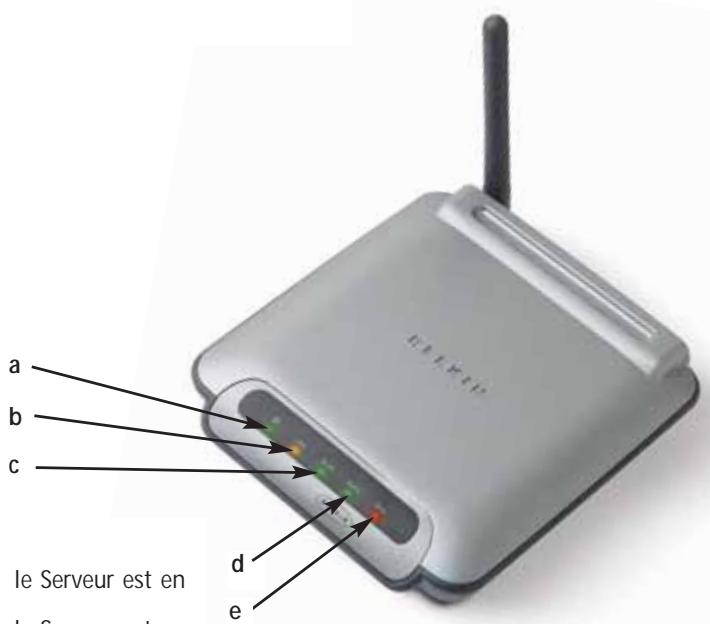
a. Voyant lumineux d'alimentation
Continu :
MARCHE
Eteint :
ETEINT
le Serveur est en
le Serveur est
b. Voyant lumineux LAN
Allumé : Connecté à l'Ethernet
Éteint : Déconnecté de l'Ethernet
Clignotant : Transfert de données en cours
Vert : Périphérique connecté à 10 Mbits/s
Ambré 0 Mbits/s
c. Voyant de liaison WLAN
Continu : Le Serveur d'Impression est RELIÉ à un réseau sans fil.
Clignotant : Transfert de données sans fil en cours.
Éteint : Le serveur d'impression n'est pas relié.
d. Voyant d'état
Continu: OK
Clignotant : Tentative d'obtention d'adresse IP au démarrage, ou impression en cours.
e. Erreur
Rouge continu : Imprimante manquante ou erreur d'impression
Eteint : OK
Présentation
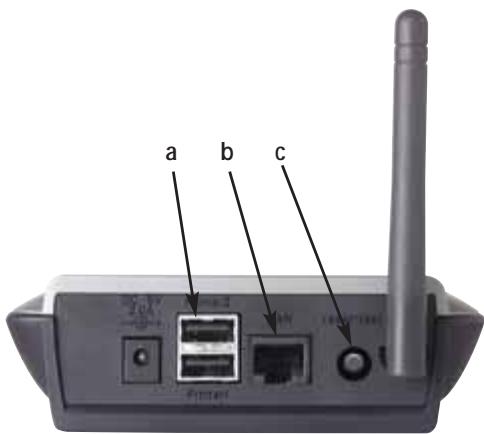
Ces ports servent à raccorder une ou deux imprimantes USB.
Remarque : Ces ports ne peuvent pas être étendus en utilisant un hub USB.
b. Port Ethernet
Ce port sert à relier le Serveur d'Impression à un réseau Ethernet via un câble CAT5.
Remarque : L'utilisation de ce port déactive automatiquement la fonction d'impression sans fil de ce Serveur d'Impression.
C. Bouton Réinitialisation/Test (3 fonctions)
Impression d'une page : Pour la plupart des imprimantes, cette fonction permet d'imprimer une page test. La page test comprend les paramètres du Serveur d'Impression, incluant l'adresse IP et d'autres informations pertinentes en cas de problèmes avec le Serveur d'Impression. Pour imprimer une page test, appuyez brièvement sur le b .
AVERTISSEMENT : Certaines imprimantes ne prennent pas en charge cette fonction.
Réinitialiser : Pour réinitialiser ou redémarrer le Serveur d'Impression avec les paramètres actuels pendant plus de 5 secondes.
Rétablir les Paramètres par Défaut : Pour rétablir les paramètres par défaut du Serveur d'Impression 10 secondes tout en mettant le Serveur d'Impression sous tension.
Assurez-vous que chaque ordinateur est en mesure d'imprimer sur l'imprimante USB avant d'installer le serveur d'impression USB sans fil.
- Raccordez directement l'imprimante à chaque ordinateur du réseau, et USB (référez-vous à la documentation accompagnant votre imprimante pour connaître la marche à suivre). Pour que fonctionne correctement, les pilotes doivent être installés correctement sur chaque ordinateur AVANT que ne soit installé.
Lorsque vous , portez attention aux paramètres :
- Imprimante locale, et non imprimante réseau.
- Port USB non partagée
- Imprimante par défaut en tout temps (si désiré)
Remarque : Vérifiez le fonctionnement sur chaque ordinateur en imprimant une page test avant de passer à l'étape d'installation suivante.
- Insérez le CD contenant dans le lecteur de CD-ROM du premier ordinateur.
Remarque : Si n'est pas lancé automatiquement, CHOISISSEZ VOTRE lecteur de CD-ROM à partir de votre "Poste de Travail", et double-cliquez sur le fichier appelé "Setup" sur le CD-ROM.
- Le programme d'installation démarre.
Remarque : L'Assistant rappellera à l'utilisateur l'importance de compléter l'étape 1 avant de poursuivre. Si l'étape 1 est complétée, cliquez sur "Next" (Suivant) pour poursuivre. Si non, quittez l'Assistant et complétez l'étape 1 pour chacun des ordinateurs.
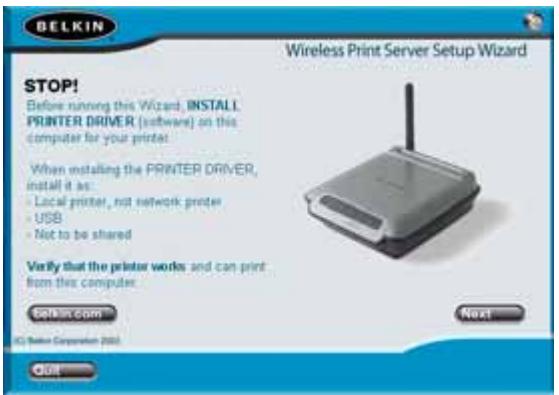
Connexion du serveur d'impression à l'aide de l'assistant
- Suivez les instructions de l'Assistant apparaissant sur chaque écran.
- Lorsque l'écran suivant apparaît, l'installation sur ce PC est terminée. Cliquez sur "Quit" (Quitter) et retirez le CD de votre ordinateur.
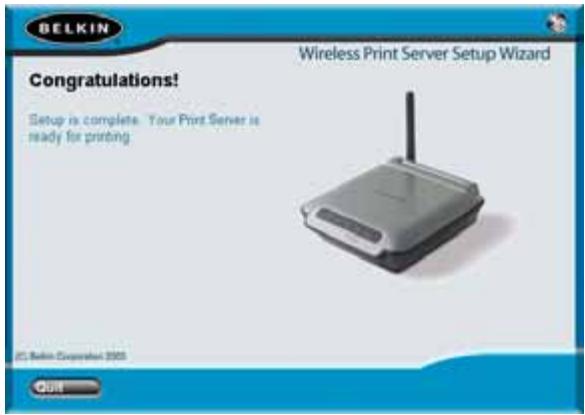
Important : Répétez les étapes 2 à 5 pour tout autre ordinateur à partir duquel vous désirez imprimer.
- Profitez bien de votre Serveur d'Impression !
Installation des pilotes d'impression
Assurez-vous d'installer les pilotes d'impression requis sur chacun des ordinateurs qui accéderont au Serveur d'Impression.
Mise en route du serveur d'impression
- Branchez votre imprimante (sous tension) sur le Serveur d'Impression.
- Mettez sous tension le Serveur d'Impression dans la zone de couverture de votre réseau sans fil 802.11g ou 802.11b.
- Le démarrage du Serveur d'Impression peut prendre jusqu'à une minute.
- Assurez-vous que le voyant d'État est allumé et que le voyant Erreur est bien éteint.
- Déterminez par une des méthodes suivantes :
a) Les nouveaux Serveurs d'Impression sont configurés pour recevoir les adresses IP de façon dynamique. Si votre réseau possède un serveur DHCP, le Serveur d'Impression se verra attribuer une adresse IP via votre réseau. Si le serveur DHCP prend en charge une liste de clients, la liste de clients comprendra la liste d'adresses IP attribuées au Serveur d'Impression. Si vous ne possédez pas de serveur DHCP, deviendra 192.168.2.253 après environ 90 secondes. b) Si le Serveur d'Impression a été configuré précédemment, il possédera une adresse IP statique qui peut être différente d'un réseau à l'autre. Remarque : En rétablissant les paramètres par défaut du Serveur d'Impression (en appuyant sur le bouton de réinitialisation pendant 10 secondes au démarrage du Serveur d'Impression), l'adresse IP sera de nouveau dynamique. c) Exécutez le programme "PSF.exe" à partir du CD d'installation. Ceci permet de rechercher l'adresse IP et de la relier automatiquement à l'interface de gestion basée sur le Web. d) Allez à la dernière étape de l'installation du Serveur d'Impression, où vous trouverez un bouton "Advanced" (Avancé) qui recherche l'adresse IP et la relie automatiquement à l'interface de gestion basée sur le Web.
Configuration pour utilisateurs avancés
- Assurez-vous que l'ordinateur fait partie du même sous-réseau que le Serveur d'Impression (les trois premiers octets de l'adresse IP sont les mêmes).
- Entrez l'adresse IP du Serveur d'Impression dans le navigateur de n'importe quel ordinateur. Par exemple, si votre adresse IP est 192.168.2.255, entrez "192.168.2.255" (n'entrez ni "http://" ni "www"). Appuyez sur la touche "Entrée".
Address

192.168.2.225
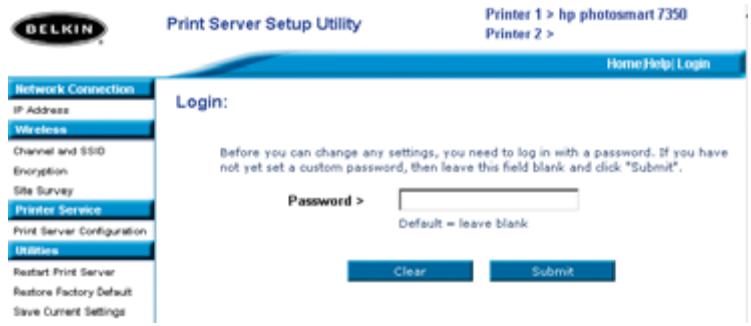
- Le fait de cliquer sur le bouton de Connexion ou sur tout autre lien sur la page fera apparaître l'écran de connexion. Le Serveur d'Impression est livré sans mot de passe défini. À l'écran de connexion, laissez le champ de mot de passe vide, et cliquez sur "Envoyer" pour vous connecter.
- Déterminez le SSID de votre réseau en cliquant sur "Channel and SSID" (Canal et SSID) (allez à "Interface Web - Canal et SSID
- Déterminez l'adresse IP en cliquant sur "IP Address" (Adresse IP) (allez à "Interface Web - Adresse IP
- Configurez le cryptage (si désiré) en cliquant sur "Encryption" (Cryptage).
- Réinitialisez le Serveur d'Impression afin d'activer la nouvelle configuration.
Configuration pour utilisateurs avancés
Configuration des ordinateurs pour impression via le Serveur d'Impression
- Install sur chacun des ordinateurs en exécutant "instport.exe" à partir du CD-ROM.
- Configur afin que les pilotes d'impression de chaque ordinateur soient dirigés vers le Serveur d'Impression.
a) Sous Windows, sélectionnez les propriétés de l'imprimante connectée au Serveur d'Impression et choisissez l'onglet "Port". Sélectionnez le port Belkin, puis cliquez sur "Configure Port..." (Configurer le port...).
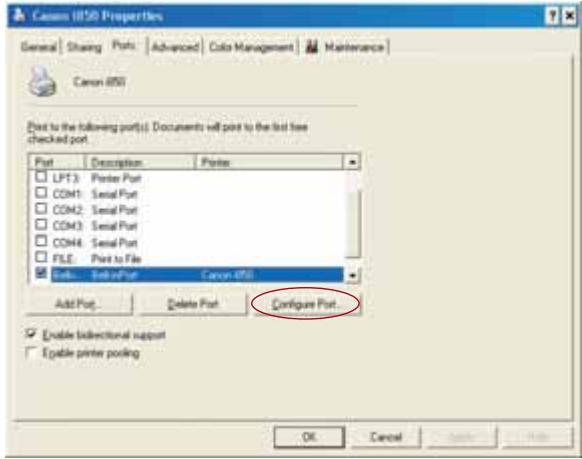
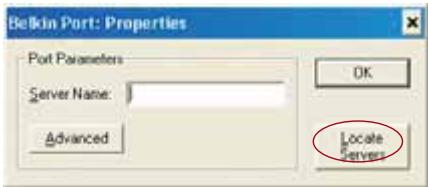
b) À la fenêtre "Belkin Port: Properties" (Port Belkin : Propriétés), cliquez sur "Locate Servers" (Localiser les serveurs).
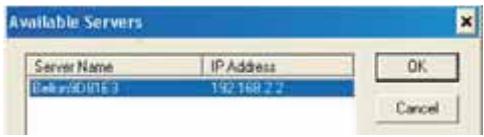
c) À la fenêtre "Available Servers" (Serveurs disponibles), sélectionnez le serveur d'impression que vous désirez utiliser.
Configuration pour utilisateurs avancés
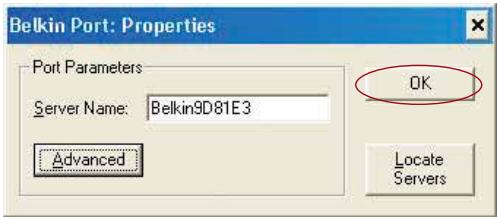
d) Cliquez sur "OK" pour fermer. Dans la fenêtre "Belkin Port: Properties" (Port Belkin : Propriétés), le nom du serveur d'impression choisi apparaît. Cliquez sur "OK" pour fermer.
e) À l'onglet Ports, désactivez le support bidirectionnel si celui-ci est activé. Cliquez sur "Apply" (Appliquer).
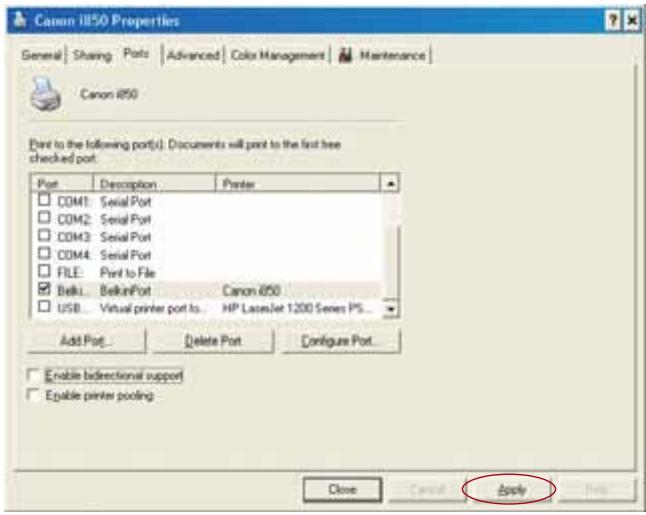
f) Cliquez sur "OK" pour fermer. g) Si vous devez configurer une deuxième imprimante raccordée au Serveur d'Impression, sélectionnez les propriétés de cette imprimante et cliquez sur l'onglet "Ports". Sélectionnez le port Belkin précédemment configuré.
Remarque : Si vous possédez plus d'un Serveur d'Impression sur votre réseau, passez à la section "Impression multi-serveurs".
Accéder aux menus de configuration Web
- Mettez sous tension le Serveur d'Impression se trouvant dans la zone de couverture de votre réseau sans fil ou qui est relié à votre réseau via un câble Ethernet.
- Le redémarrage et l'obtention d'une adresse IP peuvent prendre jusqu'à une minute.
- Déterminez l'adresse IP à l'aide d'une des méthodes suivantes :
a) Les nouveaux Serveurs d'Impression sont configurés pour recevoir les adresses IP de façon dynamique. Si votre réseau possède un serveur DHCP, le Serveur d'Impression se verra attribuer une adresse IP via votre réseau. Si le serveur DHCP prend en charge une liste de clients, la liste de clients comprendra la liste d'adresses IP attribuées au Serveur d'Impression. Si vous ne possédez pas de serveur DHCP, deviendra 192.168.2.253 après environ 90 secondes. b) Si le Serveur d'Impression a été configuré précédemment, il possédera une adresse IP statique qui peut être différente d'un réseau à l'autre. Remarque : En rétablissant les paramètres par défaut (en appuyant sur le bouton de réinitialisation pendant 10 secondes au démarrage du Serveur d'Impression), l'adresse IP sera de nouveau dynamique. c) Exécutez le programme "PSF.exe" à partir du CD d'installation. Ceci permet de rechercher l'adresse IP et de la relier automatiquement à l'interface de gestion basée sur le Web. d) Allez à la dernière étape de l'installation du Serveur d'Impression, où vous trouverez un bouton "Advanced" (Avancé) qui recherche l'adresse IP et la relie automatiquement à l'interface de gestion basée sur le Web.
- Entrez ans le navigateur de n'importe quel ordinateur. Par exemple, si votre adresse IP est 192.168.2.255, entrez "192.168.2.255" (n'entrez ni "http://" ni "www"). Appuyez sur la touche "Entrée".
Interface web - Page d'accueil
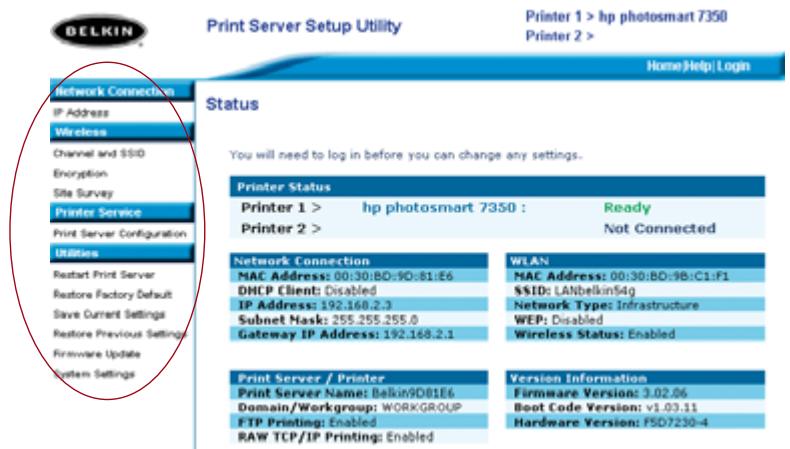
Après avoir entré l'adresse IP du Serveur d'Impression, vous verrez l'écran illustré ci-dessous. Cette page contient les informations de configuration les plus importantes pour le Serveur d'Impression. Pour modifier les paramètres, CHOISISSEZ UN SUJET dans le menu à la gauche de l'écran.
Interface Web - Écran de connexion
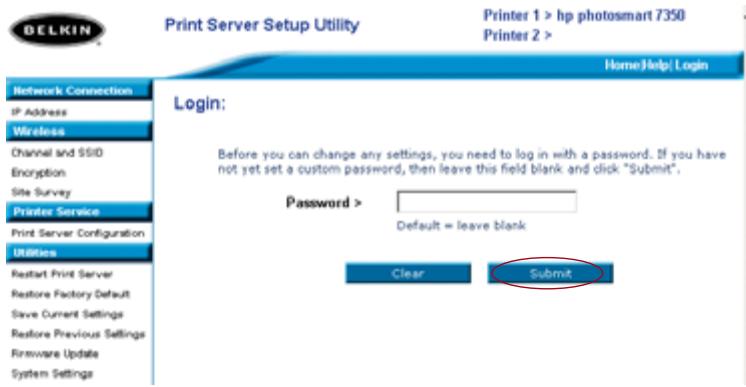
Lorsque vous cliquez sur un lien du menu, une fenêtre de connexion apparaît. Si vous avez précédemment entré un mot de passe, entrez-le ici. Les nouveaux serveurs d'impression sont livrés sans mot de passe défini ; si tel est le cas, cliquez sur "Submit" (Envoyer) pour continuer.
Interface Web - Adresse IP
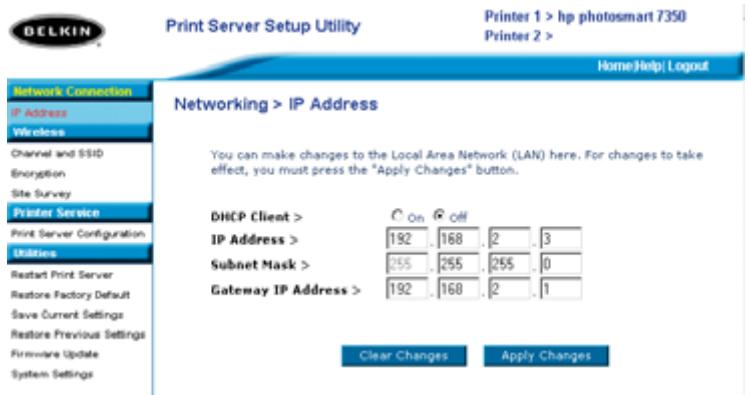
Ce menu permet à l'utilisateur de définir une adresse IP statique, ou de configurer le Serveur d'Impression afin d'obtenir automatiquement une adresse IP en tant que client DHCP. Même si Belkin conçoit le Serveur d'Impression pour qu'il obtienne une adresse IP de façon dynamique, lancer l'Assistant changera le paramètre d'adresse IP pour "statique". Nous recommandons le mode d'opération statique. Ainsi l'ordinateur sera configuré de façon à imprimer vers une adresse IP spécifique. Si celle-ci change, le Serveur d'Impression ne peut fonctionner.
Remarque : Lorsque vous choisissez une adresse IP manuellement, choisissez une adresse IP unique du même domaine (les trois premiers groupes de chiffres sont les mêmes) que la passerelle de votre réseau.
Interface Web - Canal et SSID
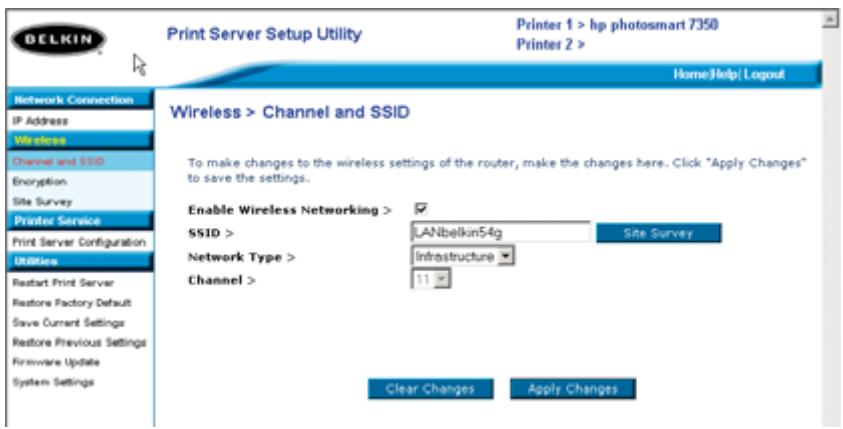
Ce menu permet à l'utilisateur de programmer les paramètres sans fil.
- "Enable Wireless Networking" (Activer le réseau sans fil) est activé par défaut. La connexion du Serveur d'Impression au réseau via un câble Ethernet désactive automatiquement le réseau sans fil.
- "SSID" est le nom de votre réseau sans fil. Le paramètre par défaut est "ANY" (TOUT). Ceci permet au Serveur d'Impression de se connecter au premier réseau sans fil disponible. L'Assistant modifie automatiquement "ANY" (TOUT) pour le SSID du réseau déterminé au moment de la procédure d'installation.
- Le "Network Type" (Type de Réseau) fait référence à un réseau Infrastructure ou Tout réseau avec un routeur ou un point d'accès sans fil est considéré comme étant un réseau Infrastructure (par défaut).
- "Channel" n'est applicable que pour les installations Dans les réseaux Infrastructure, le routeur ou point d'accès sans fil détermine le canal automatiquement.
- Pour rechercher les réseaux sans fil disponibles dans votre zone et sélectionner celui auquel vous souhaitez vous connecter, allez dans "Interface Web - Analyse de site".
Interface web - cryptage
IMPORTANT : N'utilisez les informations de cryptage ci-dessous que si votre réseau utilise une forme de cryptage. Si ce n'est pas le cas, laissez le mode de cryptage ("WEP Mode" (Mode WEP) dans la boîte de dialogue illustrée ci-dessous) par défaut, soit "Déactivé".
Ce menu vous permet d'activer la fonction d qui est déterminée par vos paramètres de cryptage réseau actuels.
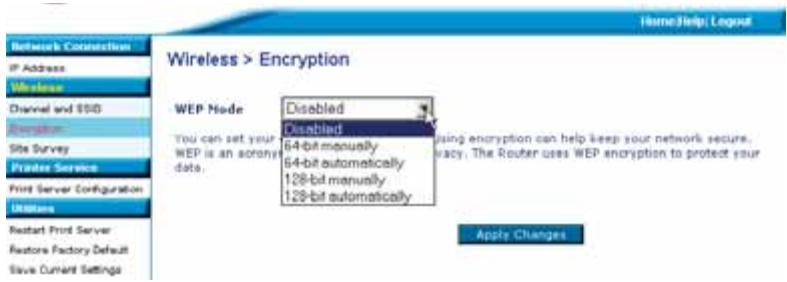
Pour configurer l CHOISISSEZ LE paramètre correspondant dans la boîte de dialogue ci-dessus. Vous trouverez ci-dessous de brèves explications des divers paramètres offerts par votre logiciel :
- 64 bits manuellement clé de 64 bits si votre réseau sans fil utilise un cryptage 64 bits (référez-vous à la boîte de dialogue à la page suivante).
- 64 bits automatiquement. er une phrase de passe afin de générer des clés de cryptage pour votre Serveur d'Impression. (Attention : Ce mode peut générer de nouvelles clés qui ne fonctionneront pas avec un réseau existant. Si vos clés réseau [dans votre routeur] sont déjà configurées, utilisez le mode manuel.)
- 128 bits manuel : clé de 128 bits si votre réseau sans fil utilise un cryptage 128 bits.
- 128 bits automatique : phrase de passe afin de générer des clés de cryptage pour votre Serveur d'Impression. (Avertissement : Choisir "automatique" peut générer de nouvelles clés qui ne fonctionneront pas avec un réseau existant. Si vos clés réseau [dans votre routeur] sont déjà configurées, utilisez le mode manuel.)
Interface web - cryptage (64 bits manuellement)
Ce menu permet à l'utilisateur d'entrer des clés pour le cryptage à 64 bits. Pour activer la fonction de cryptage de votre Serveur d'Impression :
- Mode WEP : Sélectionnez le mode de cryptage à partir du menu déroulant.
- Clé WEP : Sélectionnez le nombre de clés approprié et entrez un chiffre hexadécimal dans chacun des 20 champs, selon vos paramètres réseau sans fil actuels.
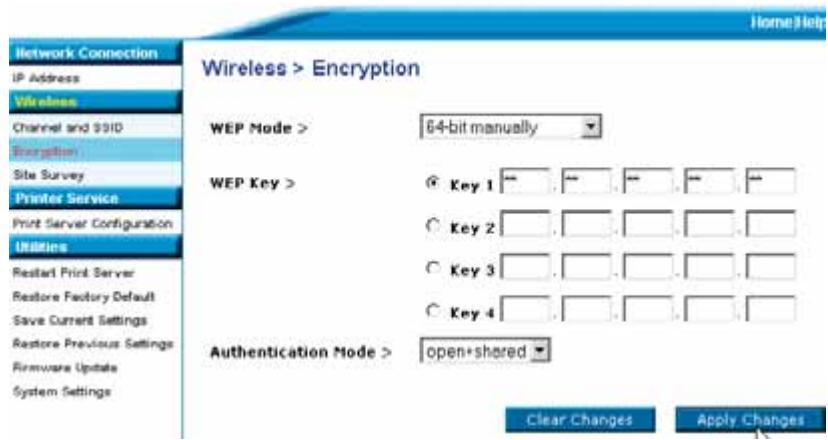
Avertissement : Si ces paramètres et ceux de votre réseau diffèrent, le Serveur d'Impression ne sera pas en mesure de se connecter au réseau sans fil.
- Mode d'authentification : Le mode par défaut est "open + shared" (ouvert + partagé), et il est compatible avec tous les réseaux 64 bits.
- Enregistrer les modifications : Cliquez sur ce bouton pour enregistrer les paramètres.
REMARQUE : Après avoir modifié les paramètres de cryptage, vous devez redémarrer le Serveur d'Impression afin qu'il établisse la communication avec le réseau.
Interface web - cryptage (64 bits automatiquement)
Ce menu permet à l'utilisateur d'entrer des clés pour le cryptage à 64 bits.
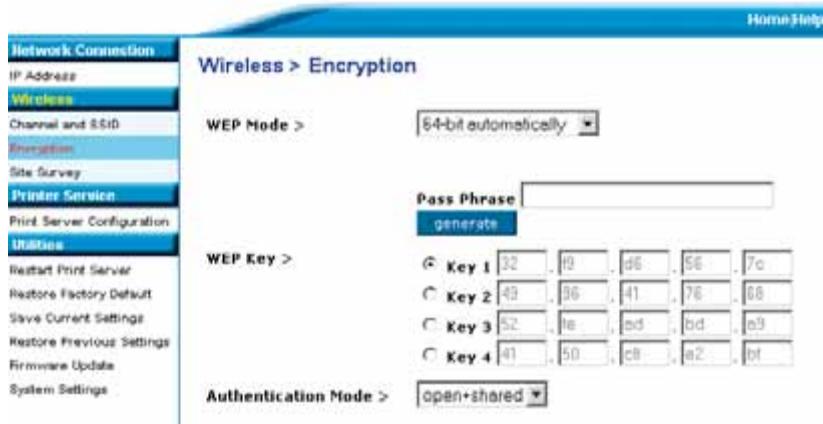
Ce mode est identique au mode 64 bits manuel (ci-dessus), excepté :
- Si vous entrez une phrase ici, par exemple "À la claire fontaine", les clés hexadécimales seront générées automatiquement. (Remarque : Veuillez les prendre en note afin de les entrer manuellement dans les autres périphériques du réseau [votre routeur] et assurer leur interopérabilité.)
- Enregistrer les modifications : Cliquez sur ce bouton pour enregistrer les paramètres.
REMARQUE : Après avoir modifié les paramètres de cryptage, vous devez redémarrer le Serveur d'Impression afin qu'il établisse la communication avec le réseau.
Interface web - Cryptage (128 bits manuellement)
Ce menu permet à l'utilisateur d'entrer des clés pour le cryptage à 128 bits.
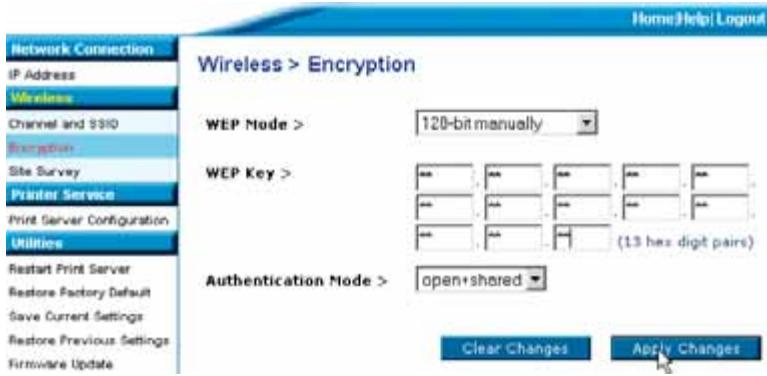
Pour activer le cryptage 128 bits pour votre serveur d'impression :
- Mode WEP : Sélectionnez le mode de cryptage à partir du menu déroulant.
- Clé WEP : Entrez des chiffres hexadécimaux identiques à ceux de votre réseau sans fil dans les 13 champs. (Avertissement : Si ces paramètres et ceux de votre réseau diffèrent, le Serveur d'Impression ne sera pas en mesure de se connecter au réseau sans fil.)
- Mode d'authentification : Le mode par défaut est "open + shared" (ouvert + partagé), et est reconnu par tous les réseaux 128 bits.
- Enregistrer les modifications : Cliquez sur ce bouton pour enregistrer les paramètres.
REMARQUE : Après avoir modifié les paramètres de cryptage, vous devez redémarrer le Serveur d'Impression afin qu'il établisse la communication avec le réseau.
Interface web - Cryptage (128 bits manuellement)
Ce menu permet à l'utilisateur d'entrer des clés pour le cryptage à 128 bits.
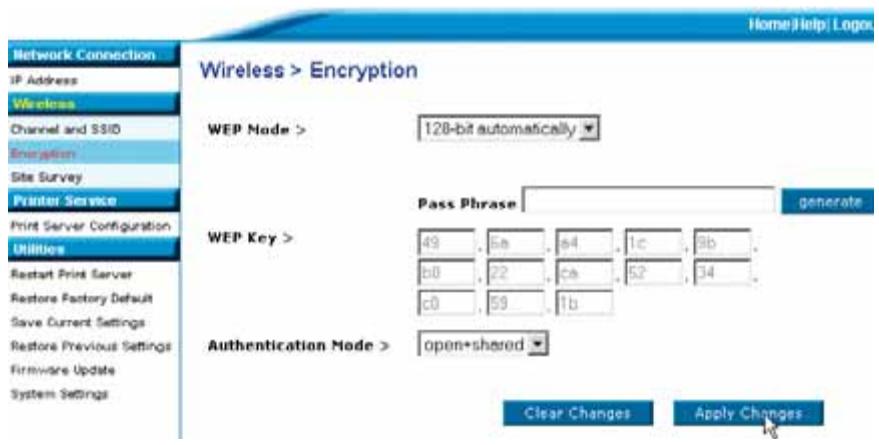
Ce mode est identique au mode 128 bits manuel, excepté :
- Phrase de passe : Si vous entrez une phrase ici, par exemple "À la claire fontaine", les clés hexadécimales seront générées automatiquement. (Remarque : Veuillez les prendre en note afin de les entrer manuellement dans les autres périphériques du réseau [votre routeur] et assurer leur interopérabilité.)
- Enregistrer les modifications : Cliquez sur ce bouton pour enregistrer les paramètres.
REMARQUE : Après avoir modifié les paramètres de cryptage, vous devez redémarrer le Serveur d'Impression afin qu'il établisse la communication avec le réseau.
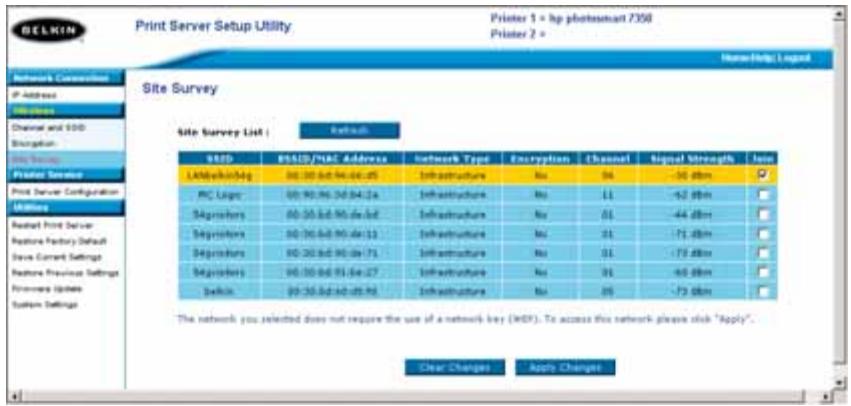
Interface web - Analyse du site
Ce menu permet à l'utilisateur de rechercher les réseaux disponibles et de se connecter à l'un de ceux-ci.
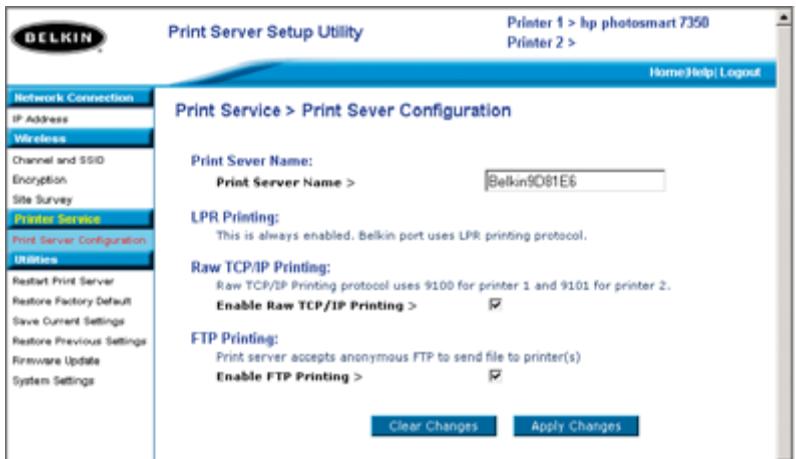
Interface Web - Configuration du serveur d'impression
Ce menu permet à l'utilisateur de modifier les paramètres suivants :
- Nom du Serveur d'Impression : Ce champ identifie grâce à son nom. Chaque serveur possède un nom unique. Ces noms uniques sont très importants si plusieurs serveurs sont présents sur le réseau. Si vous désirez modifier le nom, assurez-vous que le nom soit unique.
- Impression brute : Cette fonction permet aux clients d'imprimer vers en utilisant le port d'imprimante standard TCP/IP intégré à Windows XP et 2000, à la place du logiciel de surveillance des ports de Belkin. Pour utiliser l'impression brute, l'utilisateur doit configurer tous les paramètres du port manuellement. Non recommandé pour les utilisateurs non familiers avec l'impression via TCP/IP.
- Impression par FTP : Cette fonction permet à l'imprimante de recevoir des travaux d'impression envoyés via FTP (référez-vous à la section Impression par FTP pour de plus amples informations). Désactiver cette fonction empêchera l'impression par FTP.
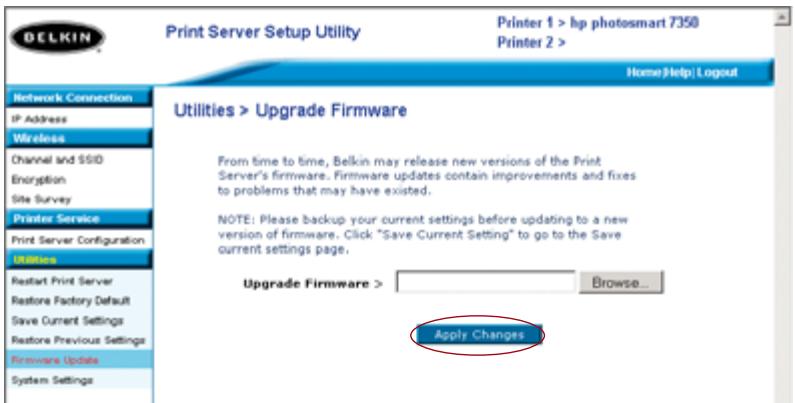
Interface Web - Mise à jour du microprogramme
Ce menu permet à l'utilisateur de mettre à jour le microprogramme du Serveur d'Impression. Avant d'exécuter cette application, téléchargez le nouveau microprogramme à partir du site Web de Belkin (www.belkin.com). Prenez note de l'emplacement du fichier téléchargé sur le disque dur de votre ordinateur. Après le téléchargement, cliquez sur "Browse" (Parcourir) à l'écran ci-dessous, sélectionnez le nom du fichier contenant le nouveau microprogramme et cliquez ensuite sur "Apply Changes" (Enregistrer les modifications). La m prend quelques minutes.
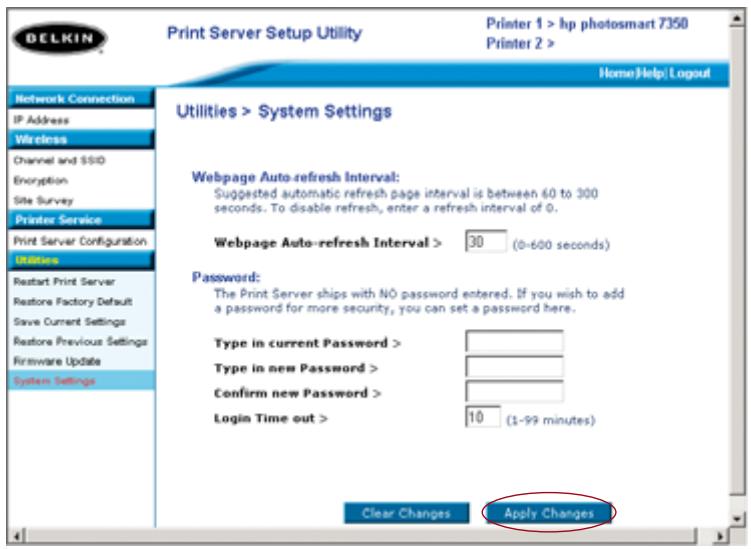
Interface Web - Paramètres système (Modification du mot de passe)
Le Serveur d'Impression est livré sans mot de passe défini. Si par souci de sécurité vous désirez ajouter un mot de passe, choisissez un mot de passe dont vous vous souviendrez facilement et notez-le. L'utilisateur vous demandera le mot de passe deux fois. Si vous entrez un mot de passe pour la première fois, laissez le champ du mot de passe actuel vide. Cliqu lorsque vous avez terminé.
Le paramètre d'auto-rafraîchissement de la page Web peut être modifié à partir de ce menu. Si vous souhaitez un intervalle plus court ou plus long, saisissez un nombre dans la plage et appuy .
Impression multi-serveurs
Si votre réseau possède plus d'un serveur d'impression, et que certains ordinateurs doivent être en mesure d'imprimer vers plus d'un serveur, vous devrez installer le logiciel de surveillance de port de Belkin (port d'impression virtuel) sur votre PC. Vous pouvez configurer le logiciel de surveillance de port de Belkin afin que celui-ci choisisse un serveur d'impression différent pour des travaux d'impression spécifiques. Ajout d'un logiciel de surveillance des ports et configuration de celui-ci pour un serveur d'impression spécifique.
- Sous Windows, sélectionnez les propriétés de l'imprimante et cliquez sur l'onglet "Ports".
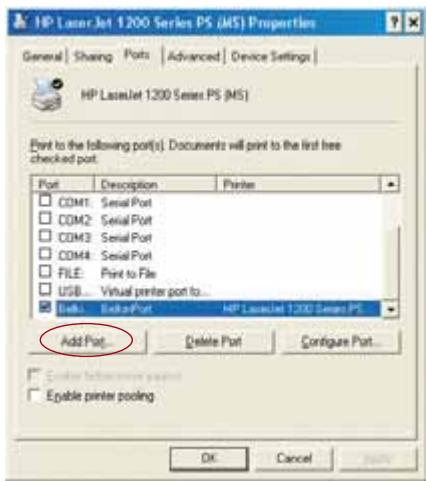
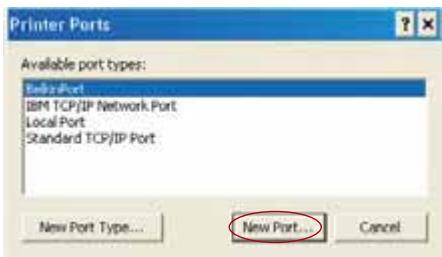
- Cliquez sur "Add Port" (Ajouter un port). Une fenêtre s'ouvre, montrant les ports d'impression installés sur le PC. Sélectionnez "Belkin Port" (Port Belkin), et dans la fenêtre "Printer Ports" (Ports d'impression), cliquez sur "New Port" (Nouveau Port).
Impression multi-serveurs
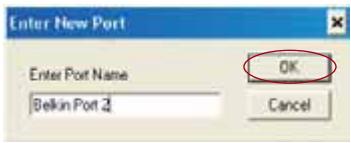
- Dans la fenêtre "Enter New Port" (Entrer Nouveau Port), entrez un nom unique pour ce port et cliquez sur "OK".
- Cliquez sur "Close" (Fermer) dans la fenêtre "Printer Ports" (Ports d'impression).
- À l'onglet "Ports", sélectionnez le port nouvellement créé. Cliquez sur "Configure Port" (Configurer le port).
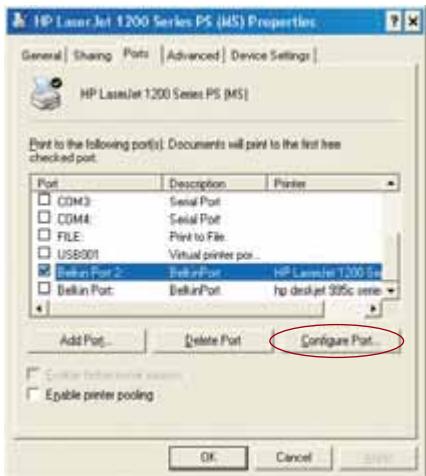
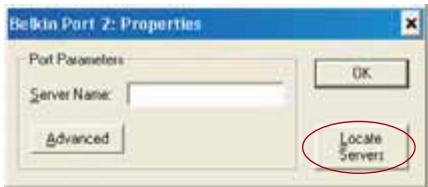
- À la fenêtre "Belkin Port: Properties" (Port Belkin : Propriétés), cliquez sur "Locate Servers" (Localiser les serveurs).
Impression multi-serveurs
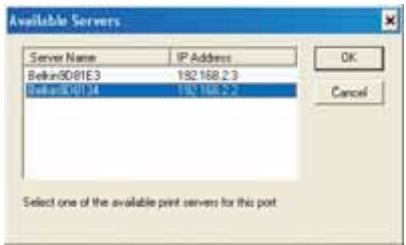
- À la fenêtre "Available Servers" (Serveurs disponibles), sélectionnez le serveur d'impression que vous désirez utiliser.
- À la fenêtre "Belkin Port 2: Properties" (Port Belkin 2: Propriétés), le nom du Serveur d'Impression apparaît.
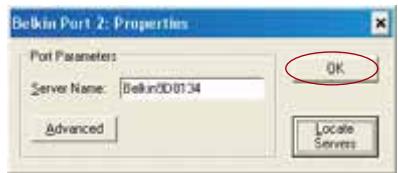
- Cliquez sur "OK" pour fermer.
- Répétez ces étapes pour chaque Serveur d'Impression de votre réseau.
AVERTISSEMENT : Lorsque vous configurez le logiciel de surveillance des ports de façon à envoyer des travaux d'impression à un Serveur d'Impression spécifique, assurez-vous que le bon port est sélectionné pour le pilote d'impression sous Windows, et que l'imprimante correspondante est présentement connectée au Serveur d'Impression via le port ajusté. Une disparité entre les pilotes d'impression, les ports et les Serveurs d'Impression entraînera un échec des travaux d'impression ou des erreurs d'impression (caractères illisibles).
Menu avancé du logiciel de surveillance des ports de Belkin
La plupart du temps, le Logiciel de surveillance des ports de Belkin (un port d'impression virtuel) sera installé automatiquement et configuré par l'Assistant d'Installation du Serveur d'Impression. Certains utilisateurs avancés peuvent désirer configurer manuellement le Logiciel de surveillance des ports. Pour ce faire, vous devez utiliser le Menu Avancé du L , qui permet d'entrer l'adresse IP d'un Serveur d'Impression spécifique et de désigner une imprimante spécifique ou une file d'attente spécifique pour les travaux d'impression reliés à ce Serveur d'Impression. Le Menu Avancé propose de l'aide si votre réseau comporte plus d'un Serveur d'impression, et lorsque les travaux d'impression échouent parce que le logiciel de surveillance des ports ne peut déterminer le nom de l'imprimante.
Ouverture du menu avancé du logiciel de surveillance des ports de Belkin
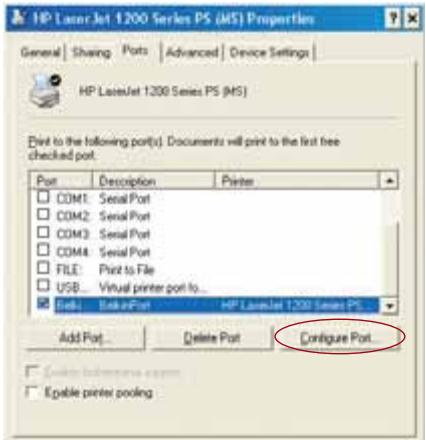
- Sous Windows, sélectionnez les propriétés de l'imprimante et cliquez sur l'onglet "Ports". Sélectionnez le Port Belkin, puis cliquez sur "Configure Port" (Configurer le port).
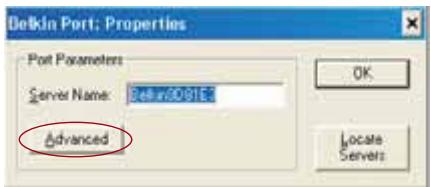
- À la fenêtre "Belkin Port: Properties" (Port Belkin : Propriétés), cliquez sur l'onglet "Advanced" (Avancé).
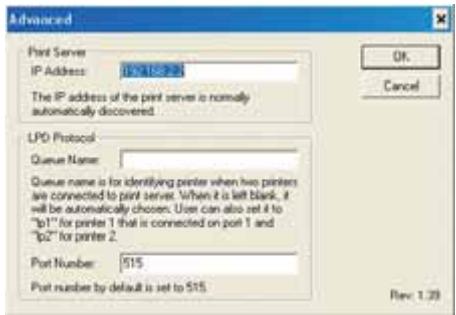
Menu avancé du logiciel de surveillance des ports de Belkin
- Le Menu Avancé présente des champs servant à entrer l'adresse IP du Serveur d'Impression, le nom de la file d'attente et le numéro du port.
Remarque : Le numéro par défaut dans le champ du numéro du port est 515. Généralement, ces nombres ne devraient pas être modifiés.
Ajout d'un second logiciel de surveillance des ports et configuration de celui-ci pour un serveur d'impression spécifique.
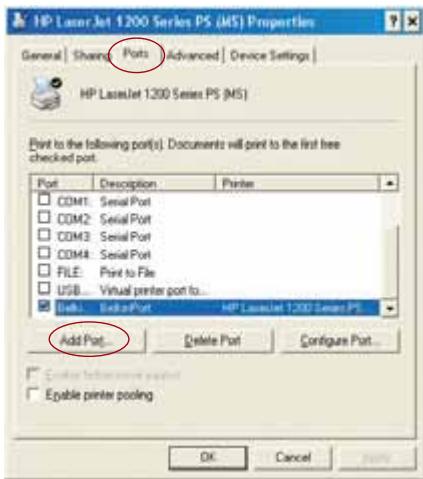
- Sous Windows, sélectionnez les propriétés de l'imprimante et cliquez sur l'onglet "Ports".
Menu avancé du logiciel de surveillance des ports de Belkin
- Cliquez sur "Add Port" (Ajouter un port). Une fenêtre s'ouvre, montrant les ports d'impression installés sur le PC. Sélectionnez "Belkin Port" (Port Belkin), et cliquez sur .
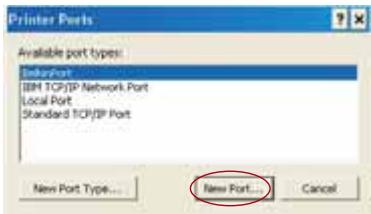
- Dans la fenêtre , entrez un nom unique pour ce port et cliquez sur "OK".

- Cliquez sur "Close" (Fermer) dans la fenêtre "Printer Ports" (Ports d'impression).
- Dans l'onglet "Ports", sélectionnez le port nouvellement créé. Cliquez sur "Configure Port" (Configurer le port).
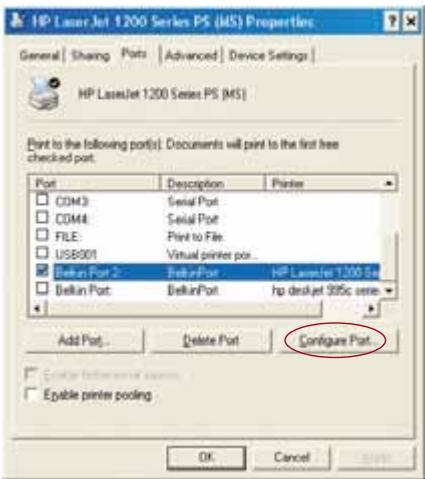
- Cliquez sur l'onglet "Advanced" (Avancé).
Menu avancé du logiciel de surveillance des ports de Belkin
- Ajoutez l'adresse IP du Serveur d'Impression et le nom de la file d'attente de l'imprimante que vous voulez sélectionner pour le port. Le nom de la file d'attente "Ip1" pointera le port vers l'imprimante connectée au port d'impression USB 1 sur le Serveur d'Impression. Le nom de la file d'attente "Ip2" pointera le port vers l'imprimante connectée au port d'impression USB 2 sur le Serveur d'Impression.
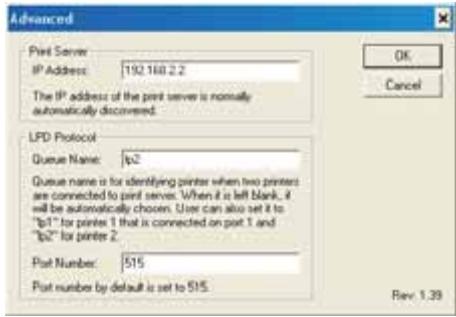
- Cliquez sur "OK" pour fermer.
Avertissement : Lorsque vous configurez le logiciel de surveillance des ports de façon à envoyer des travaux d'impression à une imprimante spécifique, assurez-vous que le bon pilote d'impression est sélectionné et que le nom de la file d'attente correspond au port USB auquel l'imprimante est branchée sur le Serveur d'Impression. Une disparité entre les pilotes d'impression ou les noms de files d'attente entraînera un échec des travaux d'impression ou des erreurs d'impression (caractères illisibles).
Utilisation du serveur d'impression pour impression via FTP
Envoi de travaux d'impression aux imprimantes raccordées au Serveur d'Impression via FTP
- Sous Windows, sélectionnez les propriétés de l'imprimante.
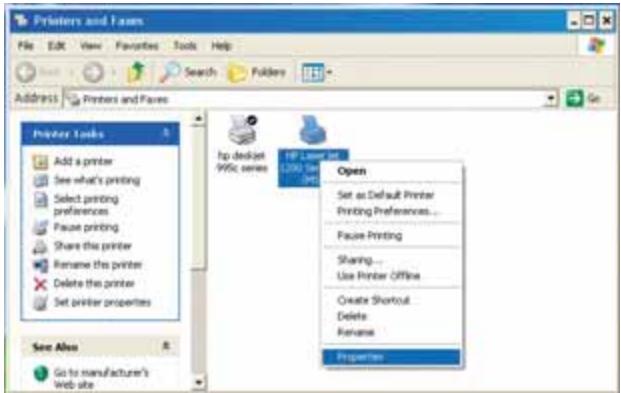
- Paramétrez le port d'impression en "File" (Fichier), puis cliquez sur "Apply" (Appliquer).
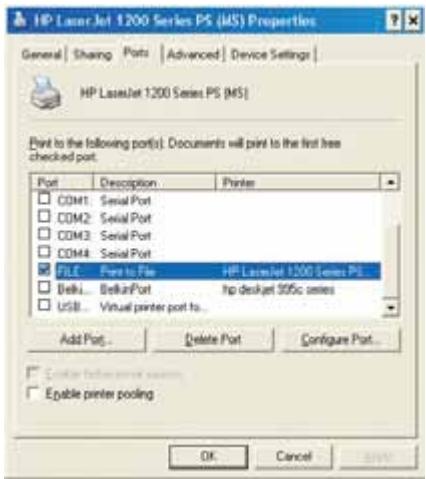
Utilisation du serveur d'impression pour impression via FTP
- Imprimez le document via l'imprimante que vous venez de configurer. Une boîte de dialogue vous demandera de nommer le fichier d'impression. Après avoir nommé le fichier, cliquez sur "OK". Le fichier sera sauvegardé dans le répertoire par défaut de l'utilisateur (habituellement "C:\" ou "C:\Documents and Settings\").
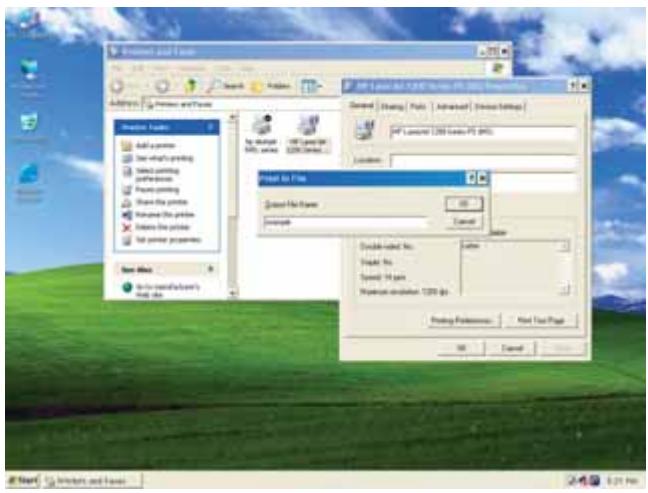
- Sur le bureau de Windows, cliquez sur "Démarrer > Exécuter" et tapez "cmd" pour Windows XP et 2000, ou "command" pour Windows 98SE et Me. Cliquez sur "OK" pour ouvrir une fenêtre d'invite de commande MS-DOS.
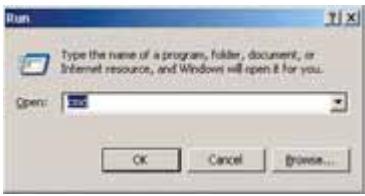
Utilisation du serveur d'impression pour impression via FTP
- Dans cette fenêtre, entrez "ftp" suivi de l'adresse IP du Serveur d'Impression. Appuyez ensuite sur "Entrée" pour établir une connexion FTP avec le Serveur d'Impression.
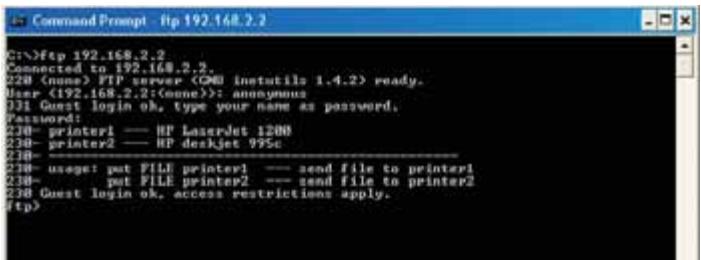
- Lorsque la connexion est établie, l'utilisateur sera invité à entrer un nom d'utilisateur et un mot de passe. Le nom d'utilisateur pour le Serveur d'Impression est "anonymous". Le champ du mot de passe doit être laissé vide. Une fois connecté, l'utilisateur verra une liste d'imprimantes reliées au Serveur d'Impression, suivie d'instructions sur la manière d'imprimer le fichier.
- Lorsqu'invité, entrez "put", suivi du chemin d'accès et du nom du fichier, suivi du numéro de l'imprimante (par exemple, put c:\example printer1).
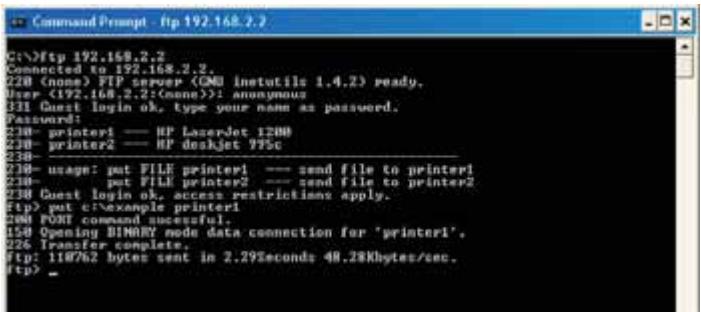
- Le fichier sera envoyé au Serveur d'Impression. Lorsque le transfert est terminé, un message-guide apparaît. Si vous avez terminé, entrez "quit" et appuyez sur "Entrée" pour mettre fin à la session FTP. Ensuite, fermez la fenêtre d'invite de commande.
Remarque : L'impression via FTP est activée par défaut sur le Serveur d'Impression. Cette fonction peut être désactivée via l'interface Web du Serveur d'Impression.
Impossible de trouver le serveur d'impression
Si l'Assistant ne peut même si celui-ci semble fonctionner normalement, il se peut qu'il y ait un autre réseau sans fil dans votre zone et que le Serveur d'Impression s'y soit connecté.
Si tel est le cas, vous pouvez :
- Redémarrer le serveur d'impression. Ceci lui permettra peut-être de se connecter au bon réseau sans fil.
—ou —
Reliez au réseau (ou au routeur) par un câble Ethernet.
Parmi les autres raisons possibles pour lesquelles l'Assistant ne peut pas trouver :
- paramètres de sécurité sur le réseau sans fil — tels que le cryptage ;
- le réseau sans fil ne diffusant pas son SSID, ou
- paramètres de filtrage d'adresses MAC sur le réseau
Les paramètres de cryptage et de SSID peuvent être entrés dans le Serveur d'Impression afin de prévenir les deux premiers problèmes. Toutefois, si le réseau bloque les nouveaux périphériques à cause de leur adresse MAC, votre routeur doit être configuré de façon à permettre au Serveur d'Impression de se connecter (consultez la documentation de votre routeur).
Les travaux d'impression ne sont pas envoyés à la bonne imprimante, ou ne sont pas imprimés
- Il se peut que votre ordinateur soit configuré de façon à imprimer sur une autre imprimante.
Vérifiez si l'imprimante désirée est l'imprimante "par défaut" de votre Serveur d'Impression.
- Lorsque vous tentez de résoudre un problème d'impression, vérifiez si l'un ou l'autre des ordinateurs du réseau peut accéder au Serveur d'Impression. Si quelques-uns des ordinateurs peuvent imprimer alors que d'autres ne le peuvent pas, le problème n'est probablement pas causé par le Serveur d'Impression ou l'imprimante, mais plutôt par les paramètres du pilote sur chaque ordinateur. Dans ce cas, lancez à nouveau l'Assistant d'Installation du Serveur d'Impression afin de reconfigurer l'ordinateur. Si ceci ne corrige pas le problème, supprimez le pilote d'impression de votre ordinateur. Réinstallez-le avec le CD accompagnant votre imprimante. Vous serez probablement redirigé vers le site Internet du fabricant pour télécharger les pilotes mis à jour. Ensuite, relancez l'Assistant d'Installation. Parfois, les pilotes d'un fabricant d'imprimantes prennent en
Dépannage
Le logiciel charge les serveurs d'impression sous Windows XP ou 2000, mais pas sous Windows 98. Visitez le site Internet de Belkin pour une liste des compatibilités à : http://web.belkin.com/support/F1UP0001.
- Si éder au serveur d'impression, soit :
- Le Serveur d'Impression n'a pas été
- Ou alors, l'imprimante que vous avez connectée au Serveur d'Impression ne prend pas en charge les connexions à un serveur d'impression. Visitez le site Internet de Belkin pour une liste des compatibilités à : http://web.belkin.com/support/F1UP0001.
Un message d'erreur "Subnet warning" (erreur de sous-réseau) apparaît pendant l'installation
L'erreur de sous-réseau est généralement associée à l'existence d'un ou plusieurs réseaux dans une zone donnée. Les erreurs de sous-réseau surviennent lorsque le Serveur d'Impression possède une adresse IP d'un domaine réseau, alors que l'ordinateur possède une adresse IP d'un autre domaine. Dans ce cas, la meilleure solution consiste à relier u réseau via un câble Ethernet et à le configurer à l'aide de l'Assistant d'Installation. Après l'avoir configuré selon le bon sous-réseau, débranchez le câble, et réessayez l'utilisation sans fil à l'aide de l'Assistant.
Si été configuré précédemment, et que l'adresse IP a déjà été configurée selon un autre sous-réseau, la meilleure solution demeure le rétablissement des paramètres par défaut du Serveur d'Impression. Pour ce faire, maintenez le bouton de réinitialisation enfoncé pendant le redémarrage du Serveur d'Impression. Après la réinitialisation, le Serveur d'Impression reçoit généralement une adresse IP du bon sous-réseau.
Un message d'erreur "No printer" (pas d'imprimante) apparaît pendant l'installation
La plupart du temps, cette erreur survient lorsque l'imprimante est hors tension ou n'est pas activée (en ligne). Après vérification, assurez-vous qu'il ne manque pas de papier ou qu'il n'y a pas de bourrage de papier. Certaines imprimantes entrent en mode veille après une période d'inactivité. Pour toutes ces raisons, rétablissez le fonctionnement normal de l'imprimante et, si nécessaire, redémarrez le Serveur d'Impression.
Certaines imprimantes USB ne sont pas compatibles avec les Serveurs d'Impression. Visitez le site Internet de Belkin pour une liste des compatibilités à : http://web.belkin.com/support/F1UP0001.
Dépannage
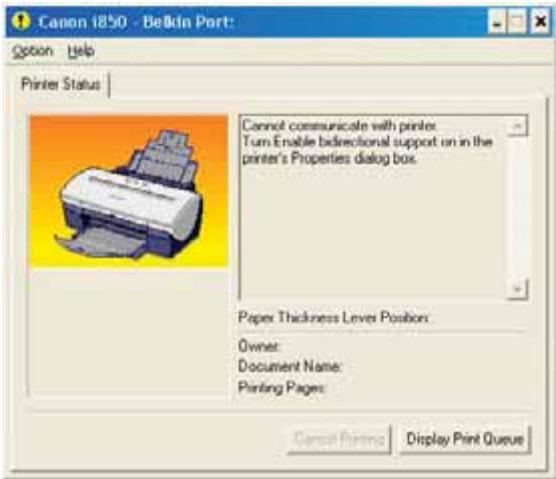
Les messages d'erreur "Cannot communicate with printer" (impossible de communiquer avec l'imprimante) ou "printer not found" (imprimante non trouvée) apparaissent dans le Printer Driver Status Monitor.
Encore une fois, ceci peut être dû au fait que l'imprimante est hors tension ou à une des causes mentionnées ci-dessus. Vérifiez si l'imprimante est sous tension, et assurez-vous qu'il ne manque pas de papier ou qu'il n'y a pas de bourrage de papier. Certaines imprimantes entrent en mode veille après une période d'inactivité. Pour toutes ces raisons, rétablissez le fonctionnement normal de l'imprimante et, si nécessaire, redémarrez le Serveur d'Impression.
Si les solutions proposées ont échoué, Belkin vous recommande de désactiver le Printer Driver Status Monitor de votre ordinateur. Cet utilitaire de surveillance, très utile pour l'utilisateur, requiert habituellement une connexion directe entre l'ordinateur et l'imprimante. Il se peut qu'il ne puisse pas communiquer avec l'imprimante lorsqu'il est connecté à un serveur d'impression relié à un réseau.
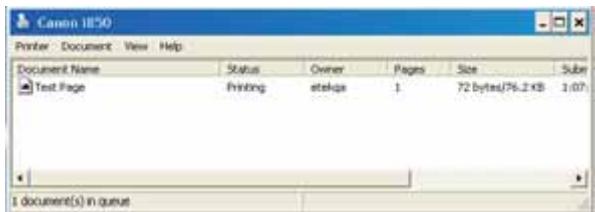
Utilisez la fenêtre d'état de l'impression de Windows pour vérifier l'état de l'impression.
Assistance technique
Pour une assistance technique, rendez-vous sur support.belkin.com ou www.belkin.com en suivant le lien Assistance Technique. Pour des informations, des astuces et une liste de compatibilité, rendez-vous à : http://web.belkin.com/support/F1UP0001.
Appelez l'Assistance Technique de Belkin au 00 800 223 55 460.
Déclaration de conformité à la réglementation FCC en matière de compatibilité électromagnétique.
Nous, Belkin Components, sis au 501 West Walnut Street, Compton CA, 90220, États-Unis, déclarons sous notre seule responsabilité que le produit : F1UP0001
auquel se réfère la présente déclaration, est conforme aux normes énoncées à l'alinéa 15 de la réglementation FCC. Le fonctionnement est assujetti aux deux conditions suivantes : (1) cet appareil ne peut pas provoquer d'interférence nuisible et (2) cet appareil doit accepter toute interférence reçue, y compris des interférences pouvant entraîner un fonctionnement non désiré.
Exposition aux radiations dues aux fréquences radio.
La puissance d'émission en sortie de cet appareil reste largement en dessous des limites d'exposition aux fréquences radio de la FCC. Toutefois, il est conseillé d'utiliser l'appareil de manière à minimiser les risques d'exposition dans des conditions de fonctionnement normales. Lorsqu'une antenne extérieure est raccordée à l'appareil, la placer de manière à minimiser les risques d'exposition dans des conditions de fonctionnement normales. Pour éviter la possibilité d'excéder les limites d'exposition aux fréquences radio de la FCC, il est conseillé d'éviter qu'une personne se trouve à moins de 20 cm de l'antenne dans des conditions de fonctionnement normales.
Avertissement de la Commission fédérale des communications (FCC)
L'appareil a été testé et satisfait aux limites de la classe B des appareils numériques, conformément à la partie 15 de la réglementation de la FCC. Ces limites sont conçues de manière à assurer une protection raisonnable contre les interférences nuisibles au sein d'une installation domestique. L'appareil génère, utilise et peut irradier une énergie radiofréquence. S'il n'est pas installé et utilisé conformément aux instructions, il peut causer des interférences nuisibles sur le plan de la réception radio ou télévision, pouvant être déterminées en mettant l'appareil sous et hors tension. L'utilisateur est invité à tester et à corriger l'interférence en prenant une des mesures suivantes :
- Réorienter ou changer de place l'antenne de réception.
- Augmenter la distance entre l'appareil et le récepteur.
- Connecter l'appareil à une prise située sur un circuit différent de celui sur lequel le récepteur est connecté.
- Consultez le revendeur ou un technicien en radio/TV pour obtenir de l'aide.
Modifications
La réglementation de la FCC souligne la nécessité d'indiquer à l'utilisateur que toute modification, de quelque nature que ce soit et non approuvée par Belkin Components, lui retire le droit d'utiliser l'appareil.
Canada - Industrie Canada (IC)
La radio sans fil de cet appareil est conforme aux normes RSS 139 et RSS 210 d'Industrie Canada. Cet appareil numérique de
Cet appareil numérique de la classe B est conforme à la norme NMB-003 du Canada.
Europe - Prescription Union européenne
Les produits radio portant le label CE 0682 ou CE alert satisfont à la directive R&TTE (1995/5/CE) établie par la Commission de la Communauté européenne.

L'accord avec cette directive implique la conformité aux normes européennes suivantes (le standard international équivalent est indiqué entre parenthèses).
EN 60950 (IEC 60950) - Sécurité des produits - EN 300 328 Conditions techniques exigées pour les appareils radio - ETS 300 826 Conditions générales en matière de compatibilité électromagnétique pour les appareils radio.
Prière de consulter la plaque d'identification apposée sur votre produit Belkin pour déterminer le type d'émetteur.
Les produits portant le label CE satisfont à la directive relative à la compatibilité électromagnétique (89/336/EEC) et à la directive basse tension (72/23/EEC) publiées
par la Commission de la Communauté européenne. La conformité avec ces normes sous-entend la conformité avec les normes européennes suivantes (le standard

international équivalent est indiqué entre parenthèses.
EN 55022 (CISPR 22) - Interférences électromagnétiques. EN 55024 (IEC 61000-4-2, 3, 4, 5, 6, 8, 11) - Immunité électromagnétique. EN 61000-3-2 (IEC 61000-3-2) - Émissions de courants harmoniques. EN 61000-3-3 (IEC 61000-3-3) - Émissions de fluctuations de tension. EN 60950 (IEC 60950) - Sécurité des produits.
Les produits équipés de transmetteurs radio portent la marque CE 0682 ou CE alert et peuvent également afficher le logo CE.
Pour l'ensemble des avis relatifs à la certification, visitez http://www.belkin.com/networking, et choisissez votre région.
Garantie limitée à vie du produit de Belkin Corporation
Belkin Corporation garantit ce produit contre tout défaut matériel ou de fabrication pendant toute sa durée de vie. Si l'appareil s'avère défectueux, Belkin le réparera ou le remplacera gratuitement, à sa convenance, à condition que le produit soit retourné, port payé, pendant la durée de la garantie, au dépositaire Belkin agréé auprès duquel le produit a été acheté. Une preuve d'achat peut être exigée.
La présente garantie est caduque si le produit a été endommagé par accident, abus, usage impropre ou mauvaise application, si le produit a été modifié sans autorisation écrite de Belkin, ou si un numéro de série Belkin a été supprimé ou rendu illisible.
LA GARANTIE ET LES VOIES DE RECOURS SUSMENTIONNÉES FONT FOI EXCLUSIVEMENT ET REMPLACENT TOUTES LES AUTRES, ORALES OU ÉCRITES, EXPLICITES OU IMPLICITES. BELKIN REJETTE EXPRESSÉMENT TOUTES LES GARANTIES IMPLICITES, Y COMPRIS MAIS SANS RESTRICTION, LES GARANTIES AFFÉRENTES À LA QUALITÉ LOYALE ET MARCHANDE ET À LA POSSIBILITÉ D'UTILISATION À UNE FIN DONNÉE.
Aucun dépositaire, représentant ou employé de Belkin n'est habilité à apporter des modifications ou adjonctions à la présente garantie, ni à la proroger.
BELKIN N'EST PAS RESPONSABLE DES DOMMAGES SPÉCIAUX, DIRECTS OU INDIRECTS, DÉCOULANT D'UNE RUPTURE DE GARANTIE, OU EN VERTU DE TOUTE AUTRE THÉORIE JURIDIQUE, Y COMPRIS MAIS SANS RESTRICTION LES PERTES DE BÉNÉFICES, TEMPS D'ARRÊT, FONDS DE COMMERCE, REPROGRAMMATION OU REPRODUCTION DE PROGRAMMES OU DE DONNÉES MÉMORISÉS OU UTILISÉS AVEC DES PRODUITS BELKIN, OU DES DOMMAGES CAUSÉS À CES PROGRAMMES OU À CES DONNÉES.
Certains pays ne permettent pas d'exclure ou de limiter les dommages accidentels ou consécutifs ou les exclusions de garanties implicites, de sorte que les limitations ou exclusions ci-dessus ne s'appliquent pas dans votre cas. La garantie vous confère des droits légaux spécifiques. Vous pouvez également bénéficier d'autres droits qui varient d'un pays à l'autre.
belkin. com
Belkin Corporation
Compton · CA · 90220-5221 · États-Unis
Tel.: +1 310 898 1100
Fax : +1 310 898 1111
Rushden, NN10 6GL, Royaume-Uni
Tel.: +44 (0) 1933 35 2000
Fax : +44 (0) 1933 31 2000
Belkin Components B. V.
Boeing Avenue 333
1119 PH Schiphol-Rijk · Pays-Bas
Tel.: +31 (0) 20 654 7300
Fax : +31 (0) 20 654 7349
80637 Munich • Allemagne
Tel.: +49 (0) 89 1434050
Fax : +49 (0) 89 143405 100
Belkin Components SAS
5 Rue du Petit Robinson • 3ème étage
78350 Jouy-en-Josas - France
Tel.: +33 (0) 1 34 58 14 00
Fax : +33 (0) 1 39 46 62 89
Belkin Ltd.
7 Bowen Crescent · West Gosford
NSW 2250 · Australie
Tel.: +61 (0) 2 4372 8600
Fax : +61 (0) 2 4372 8603
Etats-Unis : 877 736 5771
© 2004 Belkin Corporation. Tous droits réservés.
Toutes les marques commerciales sont des marques déposées de leurs fabricants respectifs.
Le logo 54g est une marque de commerce de Broadcom Corporation aux États-Unis et dans d'autres pays.
BELKIN
Modulation 802.11b : CCK, DQPSK, DBPSK. Modulation 802.11g : OFDM.
5 Rue du Petit Robinson • 3ème étage
802.11g: OFDM
Cet appareil numérique de classe B est conforme à la norme NMB-003 du Canada.
5 Rue du Petit Robinson • 3ème étage
802.11b : CCK, DQPSK, DBPSK
802,11g: OFDM
802.11g: OFDM
Cet appareil numérique de la classe B est conforme à la norme NMB-003 du Canada.
5 Rue du Petit Robinson • 3ème étage
5 Rue du Petit Robinson • 3ème étage
78350 Jouy-en-Josas - France
Tel: +33 (0) 1 34 58 14 00
Fax : +33 (0) 1 39 46 62 89
7 Bowen Crescent · West Gosford
- Serveur d'impression USB sans fil
- Table des matières
- Configuration Web
- Impression multi-serveurs
- Menu avancé du logiciel de surveillance des ports de Belkin
- Utilisation du serveur d'impression pour impression via FTP
- Dépannage
- Configuration requise
- Contenu de l'emballage
- Caractéristiques
- Applications et avantages
- Spécifications du produit
- Sans fil :
- Présentation de votre serveur d'impression
- Présentation
- b. Port Ethernet
- Bouton Réinitialisation/Test (3 fonctions)
- Assurez-vous que chaque ordinateur est en mesure d'imprimer sur l'imprimante USB avant d'installer le serveur d'impression USB sans fil.
- Connexion du serveur d'impression à l'aide de l'assistant
- Installation des pilotes d'impression
- Mise en route du serveur d'impression
- Configuration pour utilisateurs avancés
- Accéder aux menus de configuration Web
- Interface web - Page d'accueil
- Interface Web - Écran de connexion
- Interface Web - Adresse IP
- Interface Web - Canal et SSID
- Interface web - cryptage
- Interface web - cryptage (64 bits manuellement)
- Interface web - cryptage (64 bits automatiquement)
- Interface web - Cryptage (128 bits manuellement)
- Interface web - Analyse du site
- Interface Web - Configuration du serveur d'impression
- Interface Web - Mise à jour du microprogramme
- Interface Web - Paramètres système (Modification du mot de passe)
- Ouverture du menu avancé du logiciel de surveillance des ports de Belkin
- Impossible de trouver le serveur d'impression
- Les travaux d'impression ne sont pas envoyés à la bonne imprimante, ou ne sont pas imprimés
- Un message d'erreur "Subnet warning" (erreur de sous-réseau) apparaît pendant l'installation
- Un message d'erreur "No printer" (pas d'imprimante) apparaît pendant l'installation
- Assistance technique
- Déclaration de conformité à la réglementation FCC en matière de compatibilité électromagnétique.
- Exposition aux radiations dues aux fréquences radio.
- Avertissement de la Commission fédérale des communications (FCC)
- Modifications
- Canada - Industrie Canada (IC)
- Europe - Prescription Union européenne
- Garantie limitée à vie du produit de Belkin Corporation
- Belkin Corporation
- Belkin Components B. V.
- Belkin Components SAS
- Belkin Ltd.
Marque : BELKIN
Modèle : SERVEUR D’IMPRESSION SANS FIL #F1UP0001FR
Catégorie : Serveur d'impression sans fil